vscode에서 copilot을 사용하려면 GitHub계정으로 로그인 되어 있어야 한다.
이전부터 vscode를 사용하던 유저라면 Microsoft계정으로 로그인 되어 있으면 인증에 문제가 생겨 Copoilt을 사용할 수 없기도 하다.
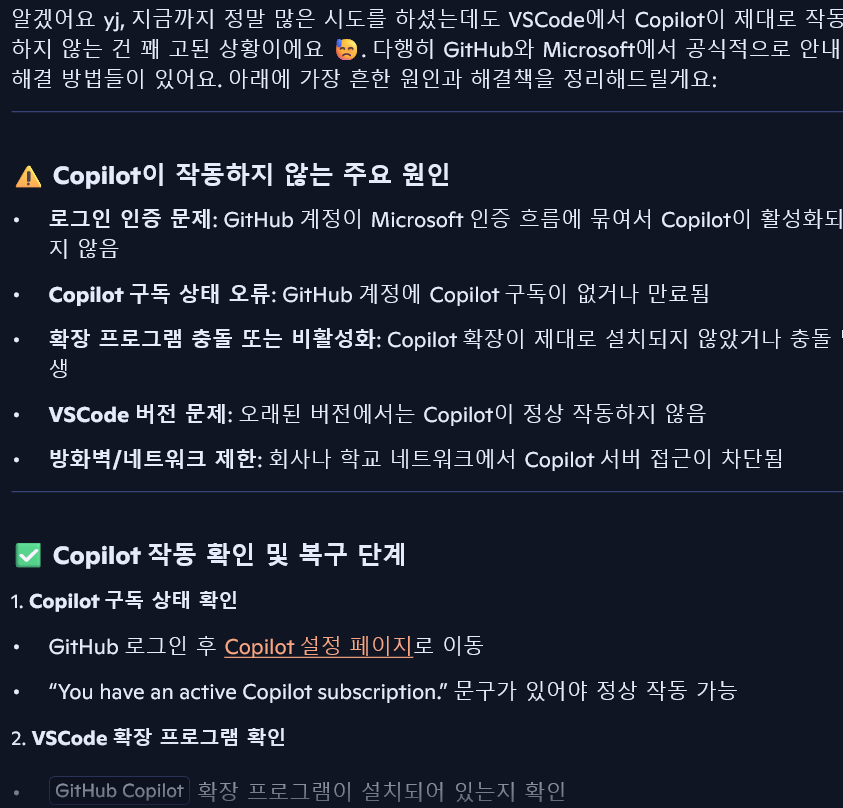

로그인 아이디 연동을 해제하고 다시 로그인 하고 Ai가 알려준 모든 방법을 다 동원해 보았는데... 안되었다..
최종적으로
Github및 Microsoft 계정삭제하고 Microsoft에 연동되지 않은 Github계정 email 하나를 확보함.
VScode삭제
C:\Users\<사용자명>\AppData\Roaming\Code 폴더 삭제 >> 가장 중요함...
VScode 재설치
확보한 email로 로그인 하여 성공하였다.
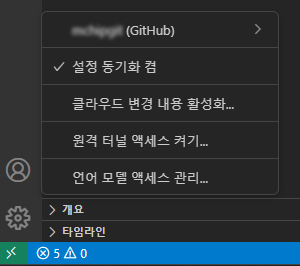
copilot채팅창은 vscode우측에 열리는데 안열려있으면 상단 아이콘을 눌러보면 뭔가 나온다.

copilot동작에는 세가지 모드가 있다.
Agent, Ask, Edit
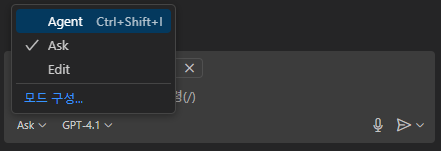
🧠 Ask, Edit, Agent 모드 정리
GitHub Copilot은 단순한 코드 자동완성 도구를 넘어,
VS Code에서 AI와 대화하며 코드를 작성하고 수정할 수 있는 Copilot Chat 기능을 제공합니다.
이 기능은 세 가지 주요 모드로 구성되어 있으며, 각각의 목적과 사용법이 다릅니다.
✨ 1. Ask 모드 – 질문하고 배우기
주요 목적: 코드에 대한 질문, 설명 요청, 예제 코드 생성
- 자연어로 질문하면 Copilot이 코드 예시, 설명, 개념 등을 알려줍니다.
- 예: "이 함수가 무슨 역할을 하나요?", "파이썬에서 비동기 처리 예제 보여줘"
- 코드 작성보다는 학습과 이해에 초점이 맞춰져 있습니다.
- Copilot Chat 창에 질문 입력 → AI가 대화형 답변 제공
Code를 마우스로 드래그 하여 하이라이트 처리한 다음 질문 입력하는등 자유도가 높습니다.
원하는 답변을 빠르고 효율적으로 받으려면 질문하고자하는 기능의 함수나 코드로 이동 시킨후 하이라이트 처리하거나 더블클릭하여 Copilot창에 현재 소스코드를 인식 시킨후 질문하는게 좋습니다.
🛠️ 2. Edit 모드 – 코드 수정 제안 받기
주요 목적: 기존 코드에 대한 리팩토링, 수정, 개선
- 자연어로 수정 요청하면 Copilot이 여러 파일을 분석해 변경 제안을 합니다.
- 예: "이 함수 성능 개선해줘", "변수명을 더 명확하게 바꿔줘"
- 제안된 변경 사항은 직접 검토하고 적용할 수 있습니다.
- 사용법: 코드 선택 → Chat 창에서 수정 요청 → 변경 제안 확인 및 적용
- 프로젝트에서 특정 파일을 선택하고 질문할때 유용합니다.
🤖 3. Agent 모드 – AI에게 작업 맡기기
주요 목적: 복잡한 작업을 AI에게 위임
- Copilot이 프로젝트 전체 맥락을 이해하고, 여러 단계를 자동으로 수행합니다.
- 예: "로그인 기능 추가해줘", "이 앱에 다크 모드 구현해줘"
- Ask/Edit보다 더 능동적이고 자동화된 작업 수행이 가능합니다.
- 사용법: Chat 창에서 작업 지시 → Copilot이 필요한 파일 생성, 수정, 테스트까지 수행
🔍 모드별 비교 요약
| 모드 | 주요 기능 | 사용 예시 | 특징 | 비 고 |
| Ask | 질문/설명/예제 코드 제공 | "이 코드 설명해줘" | 학습 중심, 대화형 Q&A | 초보자에게 유용 |
| Edit | 코드 수정 제안 | "이 함수 리팩토링해줘" | 기존 코드 기반 변경 제안 | 리펙토링에 강력함 |
| Agent | 작업 자동 수행 | "회원가입 기능 만들어줘" | 능동적 작업 처리, 자동화 | 빠른 프로토타이핑 작동 |
아래에서 실제 코드를 넣은 사용 예제를 보여줍니다.
1. 🧠 Ask 모드 예제
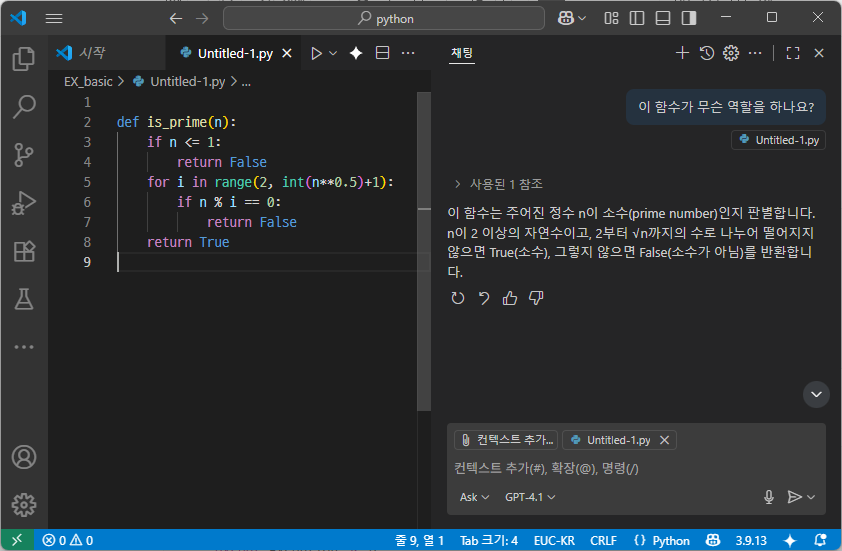
ASK모드의 자유도가 무척 높습니다. 자신이 하고자 하는 모든 것을 물어 볼 수 있습니다.
실제 코드생성이나 수정을 요구할 수도 있고, 분석을 요구할 수 도 있습니다.
머리속에 있는 아무것이나 끄집어 내어 물어 보면 됩니다. 어렵게 생각 할 필요가 없습니다.
2. 🛠️ Edit 모드 예제


우측 예제 코드 우측 상단에 마우스 커서를 옮기면

편집기에서 적용 / 커서위치에 삽입 / 복사 / 기타 작업 아이콘이 있어서...
간단히 원하는 작업을 실행시킬 수 있다.
3. 🤖 Agent 모드 예제
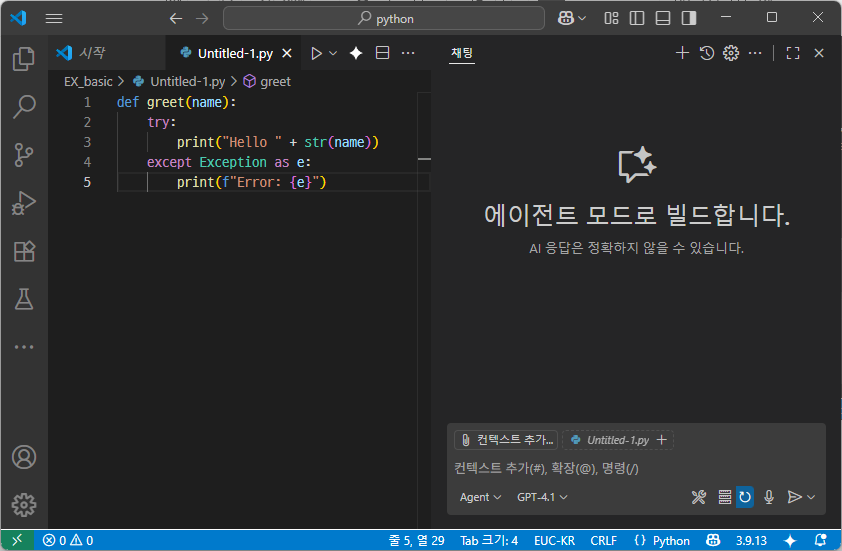

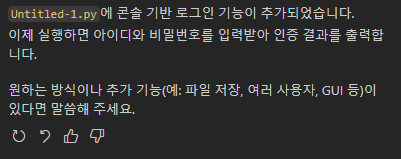
Copilot답변하단을 보면 다음 작업을 어떻게 이어나갈지에 대해 적절한 예시를 보여주고 있습니다.
이런식으로 대화를 이어 나가는 것을 브레인스토밍이라고들 하지요..
참 유용합니다.
내가 뭘 놓치고 있는지.. 다음 작업으로 무엇을 해야할지 모를때 다음 단계를 유효적절하게 제안해줍니다.
그것을 따라 코딩하다보면 완성된 프로그램으로 다가갈 수 있습니다.
물론 항상 제대로된 답을 내주는 것은 아니니 사용자가 판단해야겠지요
질문, 편집 및 에이전트 - GitHub Copilot 채팅 모드에 대한 심층 개요 | Microsoft Learn
질문, 편집 및 에이전트 - GitHub Copilot 채팅 모드에 대한 심층 개요
VS Code에서 GitHub Copilot의 세 가지 모드를 통해 여정에 제임스와 버크를 참여하세요. 요청, 편집 또는 에이전트 모드를 사용해야 하는 경우 그들이 가장 잘하는 것은 무엇이고, 어떤 특별한 기능이
learn.microsoft.com
이것 저것 설명을 했는데 ASK모드 하나만으로도 충분히 사용 가능합니다. AI를 이용한 코딩에 익숙해 지고 나면 나머지 기능도 사용해봅시다.
AI도 잘못된 답변을 내줄때가 종종 있습니다. 이것이 유효한 코딩인지 판단해야 할 실력이 프로그래머에게 요구됩니다.
복잡한 기능일 수록 그렇습니다. AI가 만능이 아니란 점만 인식하고 검증 과정을 거쳐 사용하면 무척 유용하고 훌륭한 도구가 되어 줍니다.
'프로그램&회로' 카테고리의 다른 글
| Tuya IOT test중... (0) | 2025.09.23 |
|---|---|
| 통신을 위한 hex 계산기 (0) | 2025.09.19 |
| 32768Hz 시간보정 (0) | 2025.08.19 |
| 인공지능도 미칠 수 있다. (2) | 2025.08.13 |
| 생성형 Ai 비교 (1) | 2025.08.11 |